Selasa, 31 Juli 2012

Bypass Intranet Pro (Tutorial)

Selamat pagi.
Ini adalah posting pertama saya di Cyber4rt.
Kali ini saya ingin share, cara bypass intranet pro.
Caranya cukup sederhana.
Alat :
1. Browser Masing - Masing.
2. Sedikit pengetahuan tentang dork google.
Sebelumnya thanks to [Microsoft-Dz]
yang udah berbaik hati mau share cara ini
How To :
1. Buka Google di browser masing - masing.
2. Ketik teks dibawah ini untuk dork :
intext:Service proposé par Intranet-Pro.com
 
3.Cari website yang benar2 rentan akan adminnya...
Contoh disini, saya menemukan bug di:
www.xxx.fr/admin/
 
4. Login dengan :
Login: 1'or'1
Password: 1'or'1
seperti ini hasilnya :
 
Bypass Intranet Pro (Tutorial) 

Untuk contoh websitenya :
genetic-distribution.com/admin/
www.portail-plus.fr/js/admin/
http://www.tvhdm.com/admin/ 
 
NOTE : cara ini hanya untuk pembelajaran, jangan disalahgunakan.
thanks :)
Sumber : http://1337day.com/exploits/18082

Mengintip Password Dalam Satu Jaringan (Man In The Middle Attack)

Bagaimana cara hacking via LAN (mengintip password orang yang lagi browsing) ? Pertama-tama maaf kalau repost karena teknik ini bukanlah teknik yang fresh di dunia hacking tapi teknik ini belum basi karena sampai saat ini masih dapat digunakan karena sebagian besar jaringan meggunakan jaringan hub & switch yang tidak terenkripsi.
Mengapa tidak terenkripsi?
  • Network Admin sebagian besar adalah orang IT yang specialist dalam membuat program, bukan dalam Network Security
  • Bila dienkripsi bandwidth yang dibuthkan akan meningkat dan tentu inet yang sudah lemot ini akan semakin lemot dan akhirnya page error.
  • Harganya tidak murah untuk memperoleh yang terenkripsi
Perbedaan antara jaringan Hub dan Switch :
  • Pada jaringan hub semua data yang mengalir di jaringan dapat dilihat/diambil oleh komputer manapun yang ada di jaringan asalakan komputer tersebut merequest data tersebut, kalo tidak direquest ya tidak akan datang.
  • Pada jaringan switch hanya komputer yang melakukan pertukaran data yang dapat melihat data tersebut, komputer2 lain tidak berhak merequest data tersebut.
Masalahnya adalah harga dari router hub dan switch tidak berbeda jauh sehingga kebanyakan tempat sekarang sudah menggunakan metode switch yang menyulitkan untuk network hacking.
Hacking ini menggunakan teknik:
1. Sniffing
2. ARP Poison Routing
Kedua Teknik di atas tidak akan bisa dicegah oleh firewall apapun di komputer korban, dijamin.
Important Note: ARP Poison Routing dapat meyebabkan denial of service (dos) pada salah satu / semua komputer pada network anda.
Kelebihan:
  • Tidak akan terdeteksi oleh firewall tipe dan seri apapun karena kelemahannya terletak pada sistem jaringan bukan pada komputernya.
  • Bisa mencuri semua jenis login password yang melalui server HTTP.
  • Bisa mencuri semua login password orang yang ada di jaringan Hub selama program diaktifkan.
  • Untuk ARP Poisoning bisa digunakan untuk mencuri password di HTTPS.
  • Semua programnya free
Kekurangan:
  • Untuk jaringan Switch harus di ARP poisoning 1 persatu dan bandwidth anda akan termakan banyak untuk hal itu (kalo inet super cepat tidak masalah).
  • Ketahuan / tidak oleh admin jaringan di luar tanggung jawab saya
Mulai dari sini anggap bahwa di network dalam kasus ini ada 3 komputer, yaitu:
  1. Komputer Korban
  2. Komputer Hacker
  3. Server
Perbedaan-perbedaan antara jaringan Switch dan jaringan Hub :

Langkah-langkah pertama:
  1. Cek tipe jaringan anda, anda ada di jaringan switch / hub. Jika anda berada di jaringan hub bersyukurlah karena proses hacking anda akan jauh lebih mudah.
  2. Download program-program yang dibutuhkan yaitu Wireshark dan Cain&Abel.
Cara Menggunakan WireShark:
  1. Jalankan program Wireshark
  2. Tekan tombol Ctrl+k (klik capture lalu option)
  3. Pastikan isi pada Interfacenya adalah Ethernet Card anda yang menuju ke jaringan, bila bukan ganti dan pastikan pula bahwa "Capture packets in promiscuous mode" on
  4. Klik tombol start 
  5. Klik tombol stop setelah anda merasa yakin bahwa ada password yang masuk selama anda menekan tombol start 
  6. Anda bisa melihat semua jenis packet yang masuk dan keluar di jaringan (atau pada komputer anda saja jika network anda menggunakan Swtich
  7. Untuk menganalisis datanya klik kanan pada data yang ingin di analisis lalu klik "Follow TCP Stream" dan selamat menganalisis paketnya

    klik untuk memperbesar gambar
    Yang jelas dari data itu pasti di dalamnya terdapat informasi yang dimasukkan korban ke website dan sebaliknya
nb: cara di atas hanya berlaku apabila jaringan anda adalah Hub bukan switch

Dari cara di atas anda dapat mengetahui bahwa jaringan anda adalah hub/switch dengan melihat pada kolom IP Source dan IP Destination. Bila pada setiap baris salah satu dari keduanya merupakan ip anda maka dapat dipastikan jaringan anda adalah jaringan switch, bila tidak ya berarti sebaliknya.
Cara Menggunakan Cain & Abel :

Penggunaan program ini jauh lebih mudah dan simple daripada menggunakan Wireshark, tetapi bila anda menginginkan semua packet yang sudah keluar dan masuk disarankan anda menggunakan program Wireshark
  1. Buka program Cain & Abel anda
  2. Klik pada bagian configure 
  3. Pada bagian "Sniffer" pilih ethernet card yang akan anda gunakan
  4. Pada bagian "HTTP Fields" anda harus menambahkan username fields dan password fields nya apabila yang anda inginkan tidak ada di daftar.
    Sebagai contoh saya akan beritahukan bahwa jika anda ingin hack password Friendster anda harus menambahkan di username fields dan passworsd fields kata name, untuk yang lain anda bisa mencarinya dengan menekan klik kanan view source dan anda harus mencari variabel input dari login dan password website tersebut.
  5. Setelah itu apply settingannya dan klik ok
  6. Di menu utama terdapat 8 tab, dan yang akan dibahas hanya 1 tab yaitu tab "Sniffer" karena itu pilih lah tab tersebut dan jangan pindah dari tab tersebut untuk mencegah kebingungan anda sendiri
  7. Aktifkan Sniffer dengan cara klik tombol sniffer yang ada di atas tab-tab tersebut, carilah tombol yang tulisannya "Start/Stop Sniffer" 
  8. Bila anda berada pada jaringan Hub saat ini anda sudah bisa mengetahui password yang masuk dengan cara klik tab (Kali ini tab yang ada di bawah bukan yang di tengah, yang ditengah sudah tidak usah diklik-klik lagi) "Passwords" 
  9. Anda tinggal memilih password dari koneksi mana yang ingin anda lihat akan sudah terdaftar di sana
  10. Bila anda ternyata ada di jaringan switch, ini membutuhkan perjuangan lebih, anda harus mengaktifkan APR yang tombolonya ada di sebelah kanan Sniffer (Dan ini tidak dijamin berhasil karena manage dari switch jauh lebih lengkap & secure daripada hub)
  11. Sebelum diaktifkan pada tab sniffer yang bagian bawah pilih APR 
  12. Akan terlihat 2 buah list yang masih kosong, klik list kosong bagian atas kemudian klik tombol "+" (bentuknya seperti itu) yang ada di jajaran tombol sniffer APR, dll
  13. Akan ada 2 buah field yang berisi semua host yang ada pada jaringan anda
  14. Hubungkan antara alamat ip korban dan alamat ip gateway server (untuk mengetahui alamat gateway server klik start pada komputer anda pilih run ketik cmd lalu ketik ipconfig pada command prompt)
  15. Setelah itu baru aktifkan APR, dan semua data dari komputer korban ke server dapat anda lihat dengan cara yang sama.
Anda dapat menjalankan kedua program di atas secara bersamaan (Cain untuk APR dan wireshark untuk packet sniffing) bila ingin hasil yang lebih maksimal.
Password yang bisa anda curi adalah password yang ada di server HTTP (server yang tidak terenkripsi), bila data tersebut ada di server yang terenkripsi maka anda harus mendekripsi data tersebut sebelum memperoleh passwordnya (dan itu akan membutuhkan langkah-langkah yang jauh lebih panjang dari cara yang telah dijelaskan di atas)
Untuk istilah-istilah yang tidak Anda mengerti bisa Anda cari di Wikipedia.

Cara Mengubah Foto/Gambar Menjadi Kode Emoticon Chat Facebook

Hello Teman-teman Cyber4rt. Perkenalkan saya Alfiz Author baru disini. :)
Ok, kita langsung ke tkp saja.
Dengan menggunakan generator untuk foto yang disediakan oleh Smileyti kamu bisa mengubah foto apa saja hingga menjadi emoticon chat Facebook.

Cara kerjanya gampang,
  1. Kamu tinggal masuk saja ke web SMILEYTI
  2. Upload foto yang akan di ubah (bisa dari komputer kamu, atau bisa cari di google tentunya dengan men-download-nya terlebih dulu).
  3. Tunggu beberapa saat hingga keluar code.
  4. Lalu salin code tersebut dan terapkan di chat Facebook kamu.

Lihatlah hasilnya, foto yang kamu ubah tersebut akan menjadi emoticon berbentuk foto dengan ukuran besar. Cukup mudah bukan ???

Example :
Copy semua code di bawah ini dan paste-kan di chat Facebook anda :

[[446533092073886]] [[446533078740554]] [[446533085407220]] [[446533088740553]] [[446533082073887]] [[446533155407213]] [[446533158740546]] [[446533165407212]] [[446533162073879]] [[446533168740545]]
[[446533242073871]] [[446533255407203]] [[446533252073870]] [[446533248740537]] [[446533245407204]] [[446533335407195]] [[446533338740528]] [[446533332073862]] [[446533325407196]] [[446533328740529]]
[[446533412073854]] [[446533418740520]] [[446533422073853]] [[446533415407187]] [[446533408740521]] [[446533502073845]] [[446533495407179]] [[446533492073846]] [[446533488740513]] [[446533498740512]]
[[446533588740503]] [[446533582073837]] [[446533595407169]] [[446533592073836]] [[446533578740504]] [[446533675407161]] [[446533672073828]] [[446533685407160]] [[446533682073827]] [[446533668740495]]


Nanti hasilnya akan seperti ini :


Selamat mencoba dan semoga bermanfaat. :)

Cara Membuat Sitemap ( Daftar Isi ) Di Blogspot

Cyber4rt | Sitemap adalah salah satu alat bantu untuk para webmaster/visitor yang mempermudah dalam pengenalan peta situs di dalam website. bagi saya sitemap adalah sebuah halaman wajib untuk dibuat dalam merancang sebuah website, karena peran sitemap sangat penting baik dalam hal SEO maupun kemudahan bagi para pengunjung untuk mengetahui content dari sebuah website.
Cara Menambahkan Sitemap pada Halaman Blogger :
  • Login ke Dasboard Blogger.
  • Buat posting baru beri judul misalnya : Sitemap atau Daftar isi.
  • Masukkan script dibawah ini pada mode penulisan HTML (bukan Compose)
<script src="http://acizninja.googlecode.com/files/blogspot_sitemap.js"></script><script src="/feeds/posts/default?max-results=500&amp;alt=json-in-script&amp;callback=loadtoc"></script>
  • Kemudian klik tombol Publish Post untuk menerbitkan artikel atau page.
  • Setelah itu lihat artikel atau page yang baru anda buat.
Sekarang anda bisa membuat daftar isi blog dengan lebih mudah dan simple tanpa perlu merubah template atau mengedit html. Selamat mencoba dan terima kasih kepada Abu Farhan.

Cara Memasang Gambar Animasi Pada Cover Timeline Profil Facebook

Tweaking Facebook kali ini adalah Cara Memasang Gambar Animasi Pada Cover Timeline Profil Facebook. Sebagai live demo-nya bisa Anda lihat pada profil Facebook http://www.facebook.com/cyber4rt. Silakan ikuti cara memasang gambar animasi tersebut ke cover timeline profil Facebook Anda di bawah ini.
  1. Klik tombol Subscribe (Berlangganan) pada profil Facebook http://www.facebook.com/cyber4rt
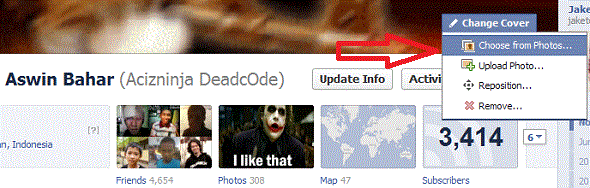
  2. Pada halaman profil Facebook anda, silakan melakukan penggantian cover timeline seperti biasa. Lihat contoh gambar :

    Cara Memasang Gambar Animasi Pada Cover Timeline Profil Facebook
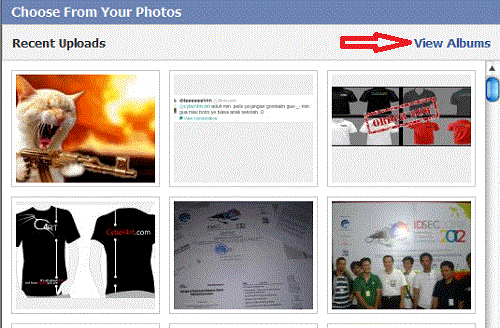
  3. Selanjutnya pilih View Albums

    Cara Memasang Gambar Animasi Pada Cover Timeline Profil Facebook
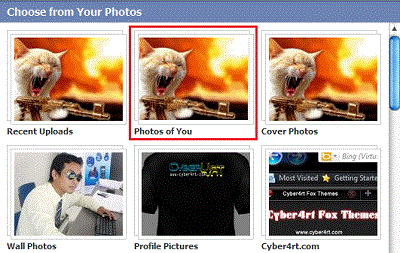
  4. Pilih Photos of You

    Cara Memasang Gambar Animasi Pada Cover Timeline Profil Facebook
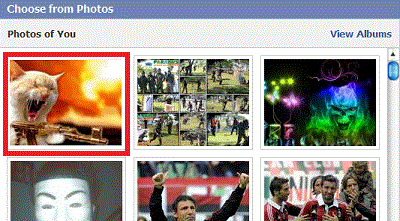
  5. Pilih gambar animasi yang Anda TAG tadi

    Cara Memasang Gambar Animasi Pada Cover Timeline Profil Facebook

  6. Atur posisi gambar dan klik Save Changes 
Selamat, kini cover timeline profil Facebook Anda telah berubah menjadi gambar animasi. Selamat mencoba dan semoga bermanfaat.

Situs Kementerian Pertanian Dibobol Karena Protes Impor Kedelai

Kalau Anda cek di Twitter dengan melakukan pencarian dengan kata kunci "deptan", Anda akan mendapatkan berbagai tweet yang merujuk pada halaman situs Kementerian Pertanian yang dibobol.
Meski tidak di halaman depan tetapi hasil pembobolan situs ini menarik banyak pengguna Twitter yang mungkin penasaran dengan teks atau tampilan halaman situs Kementerian Pertanian.
Bernada humor, halaman situs Kementerian Pertanian yang kena deface ini mencoba untuk mengomentari perihal beberapa kejadian atau perkembangan baru yang sempat ramai di negeri ini, terutama impor serta mahalnya bahan makanan.
Sampai tulisan ini ditulis, tampilan hasil deface yang beralamat di http://www.deptan.go.id/news/admin/image/ sudah tidak bisa diakses. Berikut screen shoot pada saat pembobolan situs Kementerian Pertanian :

Situs Kementerian Pertanian Dibobol Karena Protes Impor Kedelai
klik gambar untuk memperbesar

Kamis, 12 Juli 2012

Source Code Calculator Online

Sesuai judul diatas saya akan membagikan kepada pengunjung source code kalkulator secara gratis 100%.
Bagi yang ingin mencoba demo silahkan dilihat dan source code sudah aku cantumkan dibawah ini.


Demo | Source Code

Jenis-jenis kualitas film dan pengertiannya

Di bawah ini beberapa istilah kualitas film yang sering muncul ketika kita akan mendownload sebuah film;


  • Bluray/HD : Resolusi jauh lebih besar yaitu 1920x1080 atau 1280x720 (tergantung filenya). Konsekuensinya, file jadi besar dan memutarnya juga berat, sehingga diperlukan spesifikasi komputer yang tinggi juga. kalau tidak nanti jadi patah-patah. Kualitas ini jauh lebih baik dari DVDRip.
  • m-HD : mini/micro HD, hampir sama dengan HD, tetapi dengan resolusi yang lebih kecil yaitu 1280x5xx, sehingga ukuran filepun juga lebih kecil dibandingkan HD.
  • BRRip : Ripper dari Bluray. Kualitasnya jauh lebih bagus dari DVDRip namun membutuhkan spesifikasi hardware yang lebih tinggi pula . Jika hardware komputer (VGA dan lain-lain) tidak memadai maka film akan terlihat patah-patah.
  • DVDRip : yaitu merupakan salinan dari DVD Original. Kualitas gambar dan suaranya baik sekali. DVDRip akan ada jika DVD Originalnya telah ada di pasaran. Bisa mendukung maksimal 720x480 atau 720x576.
  • TC (Telecine) : yaitu metode pengkopian film digital langsung dari pita. Kualitas suara dan gambarnya sudah sangat baik. Namun karena peralatan yang dibutuhkan untuk merekam telecine ini sangat jarang ditemui dan sudah menjadi langka.
  • DVDScr : yaitu merupakan dupiklat dari promo DVD yang akan digunakan sebagai promosi. DVDScr akan ada sebelum DVD originalnya keluar di pasaran. Kualitas gambar dan suaranya hampir setara dengan DVDRip, hanya saja pada gambar video sering terdapat beberapa tulisan penjelasan yang terpampang di layar tentang DVD tersebut yang biasanya sedikit menggangu kita.
  • R5 : untuk tipe ini, kualitas gambar hampir setara dengan DVDRip, tetapi untuk kualitas suara biasanya agak jelek (cempreng), meskipun ada beberapa yang kualitas suaranya sudah bagus, namun tetap saja masih ada sedikit noise sehingga mengurangi kenyamanan dalam menonton film tersebut.
  • CAM : kualitas jenis ini merupakan hasil dari rekaman camera digital, langsung di bioskop sehingga kadang penonton yang lalu lalang ikut terekam. Rekaman kualitas ini biasanya menggunakan mini tripod sehingga sering terdapat sedikit goncangan. Kualitas video ini sangat jelek.
  • TS (Telesync) : kualitasnya hampir sama dengan jenis CAM. Namun kualitas gambar dan suara TS sedikit lebih baik dari CAM karena TS merupakan CAM yang telah dilabel ulang.
  • Workprint : film yang belum diedit efek visulnya secara keseluruhan. Bisanya terdapat adegan yang hilang, suara yang tidak beraturan. Kualitas film ini bervariasi dari yang paling baik hingga yang paling buruk.
  • VCD : biasanya digunakan untuk transfer kualitas rendah (CAM / TS / TC / Screener (VHS) / TVrip (analog) untuk membuat ukuran file yang lebih kecil.
  • PPV : Pay Per View, Jadi bayar setiap kali filmnya, semacam TV Kabel, nah ini di RIP jadi kualitasnya hampir VCDRip --> by anonymous

Script PHP Log Pengunjung Blog

PHP Log Access Script adalah script PHP yang berfungsi merekam kehadiran pengunjung Web, Blog Ataupun Forum. Pada script ini jika di terapkan maka akan menhasilkan Record Date And Time, IP, Browser, dan Refferer URL. Mungkin script ini berguna bagi kamu yang ingin mengetahui postingan atau thread mana yang sering dilihat oleh pengunjung.

Berikut ini adalah scriptnya :


<?php

$ip = $_SERVER['REMOTE_ADDR'];

$referrer = getenv('HTTP_REFERER');

$datum = date("d-m-y / H:i:s");

$userAgent = getenv('HTTP_USER_AGENT');

$invoegen = $datum . "

<br/><b>IP :</b> " . $ip . "

<br/> <b>From :</b> <a href='" . $referrer . "'>" . $referrer . "</a>

<br/><b>Browser :</b> " . $userAgent ."

<br />========================================<br/>";

$fopen = fopen("log.html", "a");

fwrite($fopen, $invoegen);

fclose($fopen);

?>
Pada keterangan bold merah di atas adalah File yang akan muncul otomatis 1 folder dengan dimana kamu meletakkan PHP Log Access Script tersebut. Di dalam file log.html itulah Record pengunjung yang akan di tampilkan. Seperti contoh kamu meletakkan pada folder www.domain.com/log/log.php maka Log Record akan muncul di www.domain.com/log/log.html.


  • Lalu bagaimana jika blog saya tidak support PHP
  • Sebagai contoh blog ini yang menggunakan blogger Blogspot apakah bisa ?
Yupz, Hal itu sudah saya pikirkan sebelumnya. Dan saya akan mencoba memberi solusinya bagaimana menerapkan  PHP Log Access Script pada blogspot.

  • Yang pertama dan terpenting adalah memiliki hosting yang support PHP, Pakai saja hosting gratis yang banyak bertebaran di Google. Sebagai contoh saya menggunakan 000webhost.com
  • Lalu upload PHP Log Access Script di folder yang kamu inginkan. Sebagai contoh di upload pada www.domain.com/log/log.php .
  • Karena blogspot tidak support PHP maka kita membutuhkan kode yang bisa menghubungkan ke PHP Log Access Script yang sudah kita buat. Di sini saya hanya menggunakan tag Javascript untuk menghubungkannya , Letakkan saja pada widget HTML/Javascript atau dalam tag <body>: 
<script type="text/javascript" src="DOMAIN FOLDER LOG"></script>
  •  Ganti keterangan bold merah di atas dengan URL di mana kamu meletakkan PHP Log Access Scriptnya.
Source : p4r46hcyb3rn3t

Cara mengganti Google DNS dan Open DNS

Google DNS Public 8.8.8.8 dan 8.8.4.4
OpenDNS Public 208.67.222.222 dan 208.67.220.220
Jika ingin menggunakan DNS publik milik Google dan OpenDNS, ikuti petunjuk berikut ini :
  • Buka Control Panel, kemudian pilih Network Connections.
  • Pilih jenis koneksi apa yang ingin anda gunakan. Sebagai contoh pada kantor kami, kami menggunakan wireless sebagai default dari koneksi internet, maka yang harus dirubah adalah setting DNS pada wireless tersebut.

    Mengganti DNS dengan DNS Publik Milik Google dan OpenDNS Image
  • Klik kanan wireless dan pilih Properties.
  • Klik bagian Internet Protocol TCP/IP dari jendela network yang terbuka, kemudian klik tombol Properties.

    Mengganti DNS dengan DNS Publik Milik Google dan OpenDNS Image
  • Pada bagian Use the following DNS addresses, gunakan DNS dari OpenDNS atau Google DNS. Anda juga bisa mengkombinasikan antara keduanya.

    Mengganti DNS dengan DNS Publik Milik Google dan OpenDNS Image
  • Kil tombol OK dan lanjutkan klik Close pada bagian Network Connections.
Jika ingin memaksimalkan dan mempercepat koneski internet, anda juga bisa mematikan service dari QOS Packet Scheduler pada bagian Network Connections (Mematikan QOS Packet Scheduler bisa mempercepat koneksi internet hingga mencapai 20% dari kecepatan semula).
Mengganti DNS dengan DNS Publik Milik Google dan OpenDNS Image
Trik ini dapat diaplikasikan pada semua ISP yang anda pakai, baik itu melalui kabel telephone, modem GSM, modem CDMA, satellite atau juga bisa digunakan pada hotspot milik publik seperti yang ada di mall atau cafe.